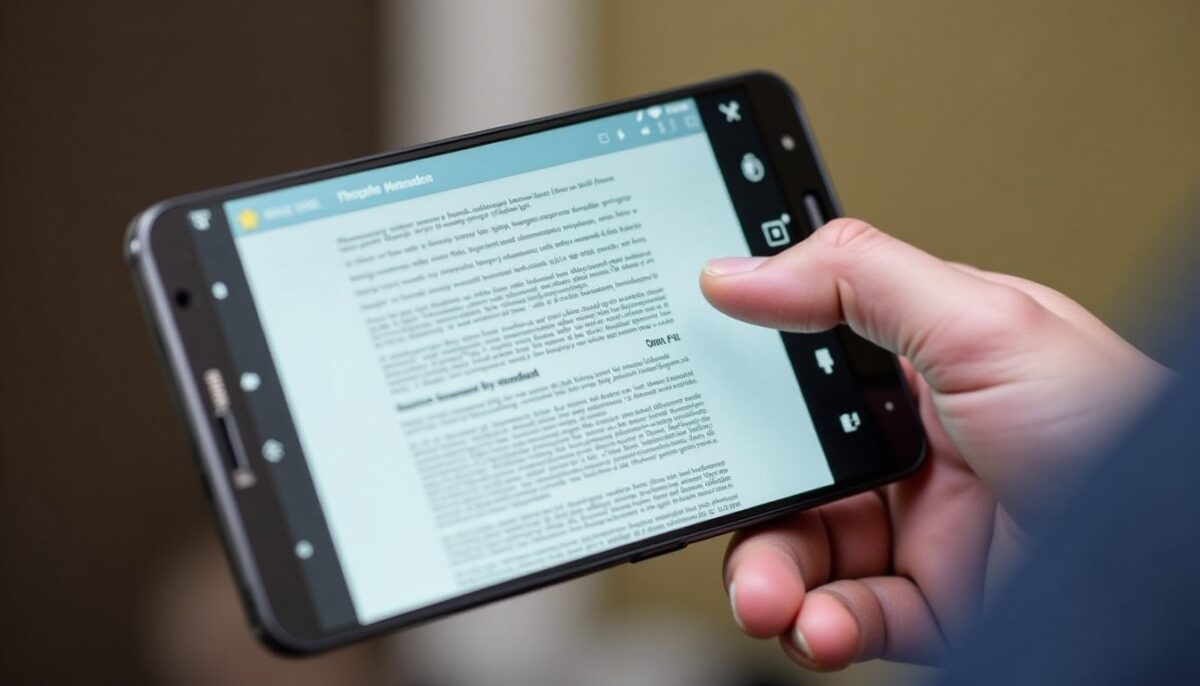
Accéder à un document copié dans le presse-papiers d’un appareil Samsung est une opération simple mais néanmoins essentielle pour garantir une gestion efficace et sécurisée de vos contenus numériques. Que vous soyez un professionnel, un étudiant ou un utilisateur régulier, savoir où et comment retrouver vos documents copiés peut vous faire gagner un temps précieux et éviter bien des frustrations. Nous allons voir ensemble :
- Le fonctionnement spécifique du presse-papiers sur les smartphones Samsung
- Les différentes méthodes pour accéder à l’historique et récupérer un document perdu
- Les outils et applications recommandés pour une gestion optimale
- Les bonnes pratiques pour sécuriser vos données sensibles
Ce tutoriel complet vous permettra de maîtriser cette fonctionnalité incontournable de votre appareil mobile Samsung et d’optimiser votre productivité au quotidien.
A lire en complément : Stories Instagram : Comment visionner les stories anonymement et en toute discrétion
Contents
- 1 Le presse-papiers Samsung : comprendre son rôle et ses spécificités
- 2 Les différentes méthodes pour accéder au presse-papiers sur un appareil Samsung
- 3 Applications recommandées pour une gestion avancée du presse-papiers sur Samsung
- 4 Protéger vos données copiées : bonnes pratiques et sécurité renforcée
Le presse-papiers Samsung : comprendre son rôle et ses spécificités
Le presse-papiers sur l’appareil Samsung agit comme une mémoire tampon temporaire, stockant les textes, images ou liens que vous copiez pour les coller ailleurs. Cette fonctionnalité de base, bien que simple en apparence, présente des spécificités propres à l’écosystème Samsung. Par exemple, la capacité de stockage est limitée à un nombre déterminé d’éléments, allant de 10 à 50 selon le modèle et la version logicielle utilisée.
Cette limitation implique que les nouvelles copies effacent les anciennes, ce qui peut générer la perte de documents précieux. Pour les professionnels manipulant régulièrement des informations sensibles, c’est une contrainte à prendre au sérieux. Samsung a intégré des paramètres de confidentialité permettant la suppression automatique des éléments du presse-papiers au verrouillage du téléphone ou après un délai prédéfini, renforçant ainsi la sécurité des données.
A voir aussi : Hackathon : Comprendre ces défis technologiques, leur organisation et leurs enjeux
Par ailleurs, contrairement à certaines solutions sur PC, l’historique complet du presse-papiers n’est pas consacré à une base accessible facilement sur Samsung. Il est en effet stocké temporairement en mémoire RAM, rendant l’accès direct délicat sans l’aide d’outils spécifiques ou de claviers dotés de fonctions avancées.
Différences majeures entre le presse-papiers natif Samsung et les claviers tiers
Le clavier utilisé sur votre Samsung exerce une influence notable sur la fonctionnalité presse-papiers. Le clavier natif Samsung permet d’accéder rapidement à un historique limité par l’icône visible en maintenant le doigt sur une zone de texte. À l’inverse, des alternatives comme Gboard fournissent un historique étendu, souvent jusqu’à 50 éléments, avec des outils d’organisation et de recherche.
Ces claviers tiers supportent également des options avancées telles que la sauvegarde en cloud, la synchronisation multi-appareils ou la gestion par étiquettes. Ils sont donc particulièrement intéressants pour ceux qui manipulent fréquemment des documents complexes ou souhaitent éviter toute perte accidentelle.
Cependant, il convient d’adopter une configuration prudente, car ces avantages peuvent s’accompagner de risques liés à la sécurité et à la confidentialité, notamment concernant la synchronisation externe des données.
Les différentes méthodes pour accéder au presse-papiers sur un appareil Samsung
Accéder au document copié dans le presse-papiers sur votre Samsung peut se faire via plusieurs approches pratiques et éprouvées :
- Via le clavier Samsung : Dans une zone de saisie, maintenez appuyé le champ texte pour faire apparaître l’icône « Presse-papiers ». Ce menu affiche une liste des éléments récents.
- Via le clavier Gboard : Appuyez sur les trois points du menu supérieur, puis sélectionnez « Presse-papiers » pour consulter un historique plus étoffé.
- Utilisation d’applications spécialisées : Clipboard Manager, Clipto ou CopyBox proposent un stockage prolongé, une meilleure organisation et la synchronisation sécurisée sur plusieurs appareils.
- Outils professionnels de récupération : En cas de perte critique, des logiciels comme Tenorshare UltData permettent de restaurer un document supprimé du presse-papiers.
Ces méthodes, combinées selon les besoins, couvrent une large gamme de situations, du simple copier-coller quotidien à la récupération de données sensibles dans un cadre professionnel.
Étapes pratiques pour vérifier l’historique et récupérer un document dans le presse-papiers Samsung
Le processus commence souvent par l’utilisation immédiate du clavier, qui reste l’outil le plus accessible :
- Ouvrez une application de messagerie ou de prise de notes.
- Maintenez le doigt sur la zone d’écriture.
- Sélectionnez l’icône « Presse-papiers » pour afficher les éléments enregistrés récemment.
- Appuyez sur l’élément désiré pour le coller à l’emplacement souhaité.
Si l’élément ne s’y trouve plus, envisagez l’utilisation d’un gestionnaire tiers ou d’un logiciel de récupération. Ces solutions analysent la mémoire de l’appareil et permettent parfois de récupérer des éléments effacés.
Applications recommandées pour une gestion avancée du presse-papiers sur Samsung
Le marché propose une multitude d’applications dédiées à la gestion du presse-papiers. Pour vous aider à choisir l’outil le plus adapté, voici un tableau comparatif mettant en lumière les principales caractéristiques :
| Application | Conservation historique | Compatibilité Samsung | Options de sécurité | Fonctionnalités clés |
|---|---|---|---|---|
| Clipboard Manager | Jusqu’à 200 entrées | Parfaite | Chiffrement local | Sauvegarde cloud, recherche, étiquetage |
| Clipto | Illimité (cloud) | Bonne | Transfert crypté | Synchronisation multi-appareils, édition |
| CopyBox | 100 entrées | Moyenne | Protection PIN | Favoris, export CSV |
| Gboard | 50 éléments ou 1 heure | Totale | Sécurité Google | Collage rapide, partages directs |
Choisir une application validée par les professionnels implique de privilégier la sécurité des données en plus du confort d’utilisation. Nous vous suggérons de tester les versions gratuites avant de vous engager dans un abonnement pour mieux adapter l’outil à vos besoins.
Protéger vos données copiées : bonnes pratiques et sécurité renforcée
La sécurité dans la gestion du presse-papiers est un enjeu majeur. En effet, toute donnée copiée, qu’il s’agisse de mots de passe, coordonnées bancaires ou documents confidentiels, peut rester accessible tant qu’elle n’est pas supprimée.
Voici les mesures essentielles à appliquer régulièrement pour éviter tout risque de fuite :
- Effacer manuellement les contenus sensibles du presse-papiers dès que leur utilisation est terminée.
- Éviter de copier des informations ultra-confidentielles sans sauvegarde sécurisée parallèlement.
- Choisir des applications fiables avec chiffrement et contrôle d’accès.
- Configurer votre téléphone pour désactiver la synchronisation automatique des données sensibles vers le cloud.
- Former régulièrement les utilisateurs, surtout en entreprise, à la gestion sécurisée du presse-papiers.
Ces précautions s’apparentent à des réflexes indispensables, que ce soit pour préserver votre vie privée ou assurer la conformité dans un environnement professionnel.
Exemple concret : sauver un document capital dans un environnement professionnel
Dans une PME technologique, Julie, responsable administrative, devait transmettre en urgence un RIB d’entreprise. Après avoir copié ce document, elle s’est aperçue que le presse-papiers Samsung avait écrasé cette information cruciale. En faisant appel à un outil comme Tenorshare UltData, elle a pu récupérer ce document en moins de 4 minutes, avec un taux de succès de 100 %.
Cet exemple illustre combien la maîtrise des outils de gestion du presse-papiers peut être déterminante pour une organisation soucieuse de sa productivité et de la sécurité de ses données.